Wielu z nas, posiadaczy czytników Kindle, staje przed wyzwaniem, jak efektywnie i bezproblemowo przenieść ulubione e-booki na swoje urządzenie. Niezależnie od tego, czy masz plik EPUB z legalnego źródła, czy książkę w innym formacie, ten przewodnik krok po kroku rozwieje Twoje wątpliwości. Moim celem jest pokazanie Ci sprawdzonych metod, dzięki którym wgrywanie książek na Kindle stanie się dziecinnie proste, a Ty będziesz mógł cieszyć się lekturą bez zbędnych komplikacji.
Wgrywanie książek na Kindle poznaj sprawdzone metody transferu e-booków
- Amazon oficjalnie wspiera format EPUB, ale tylko przy wysyłce bezprzewodowej (e-mail, aplikacja "Send to Kindle"), gdzie pliki są konwertowane do KFX.
- Bezpośredni transfer kablem USB wciąż wymaga formatów MOBI lub AZW3, pliki EPUB wgrane w ten sposób nie będą działać.
- Najpopularniejsze metody to: wysyłka e-mailem na adres @kindle.com, aplikacja "Send to Kindle", transfer przez kabel USB oraz zaawansowane zarządzanie za pomocą programu Calibre.
- Książki z polskich abonamentów (Legimi, Empik Go) wymagają dedykowanych aplikacji desktopowych do synchronizacji przez USB.
- W przypadku problemów z plikami EPUB, często pomaga "przepuszczenie" ich przez konwerter w programie Calibre.
Jak wgrać książki na Kindle: Przewodnik po metodach transferu e-booków
Wgrywanie książek na czytnik Kindle, choć na pierwszy rzut oka może wydawać się skomplikowane, w rzeczywistości oferuje kilka prostych i intuicyjnych metod. Od bezprzewodowych rozwiązań po klasyczny transfer kablem każda z nich ma swoje zalety i sprawdzi się w różnych sytuacjach. Z mojego doświadczenia wiem, że kluczem do sukcesu jest zrozumienie, jak działają poszczególne formaty plików i w jaki sposób Amazon je przetwarza.
- EPUB: To obecnie najpopularniejszy format e-booków, szeroko wspierany przez większość księgarni. Amazon oficjalnie obsługuje wysyłkę plików EPUB, ale tylko w ramach usług bezprzewodowych (e-mail, aplikacja "Send to Kindle"). Wtedy pliki są automatycznie konwertowane do formatu KFX, który jest natywnym formatem Kindle, zapewniającym najlepsze wrażenia z czytania.
- MOBI/AZW3: To starsze, ale wciąż użyteczne formaty Kindle. Pliki w tych formatach możesz wgrywać bezpośrednio kablem USB. Pamiętaj jednak, że Amazon wycofał możliwość bezprzewodowego przesyłania MOBI, więc jeśli masz taki plik i chcesz go wysłać bezprzewodowo, musisz najpierw przekonwertować go do EPUB (np. w Calibre).
- Kluczowa różnica: Mimo że Amazon akceptuje EPUB do wysyłki bezprzewodowej, czytniki Kindle nie czytają plików EPUB wgranych bezpośrednio przez kabel USB. To bardzo ważna informacja, która często wprowadza w błąd. Jeśli chcesz wgrać EPUB kablem, musisz go najpierw skonwertować do MOBI lub AZW3.
Wyślij na Kindle przez e-mail: Bezprzewodowa wygoda
Jedną z najwygodniejszych i najczęściej przeze mnie polecanych metod wgrywania książek na Kindle jest wysyłka e-mailem. To rozwiązanie jest niezwykle proste, nie wymaga żadnych kabli ani dodatkowego oprogramowania, a książka pojawia się na Twoim czytniku automatycznie po połączeniu z Wi-Fi. To idealne rozwiązanie, gdy jesteś w podróży lub po prostu cenisz sobie minimalizm.
Jak znaleźć swój adres e-mail @kindle.com
- Zaloguj się na swoje konto Amazon na stronie internetowej.
- Przejdź do sekcji "Konto i listy", a następnie wybierz "Twoje treści i urządzenia".
- Wybierz zakładkę "Urządzenia" i znajdź swój czytnik Kindle na liście.
- Kliknij na swój czytnik, a następnie poszukaj informacji o "Adresie e-mail Send-to-Kindle". Będzie on wyglądał mniej więcej tak:
twojanazwa@kindle.com.
Jak autoryzować adres e-mail nadawcy
Aby Amazon wiedział, że wysyłasz książkę z zaufanego źródła, musisz autoryzować adres e-mail, z którego będziesz wysyłać pliki. To ważny krok, który zapobiega spamowi na Twoim Kindle.
- Będąc w sekcji "Twoje treści i urządzenia" na Amazonie, wybierz zakładkę "Preferencje".
- Przewiń w dół do sekcji "Ustawienia dokumentów osobistych".
- Znajdź "Lista zatwierdzonych adresów e-mail do wysyłania dokumentów osobistych".
- Kliknij "Dodaj nowy zatwierdzony adres e-mail" i wpisz adres, z którego zamierzasz wysyłać książki (np. swój prywatny adres Gmail).
- Zapisz zmiany.
Wysyłanie książki jako załącznika e-maila
Gdy masz już swój adres @kindle.com i autoryzowany adres nadawcy, reszta jest już bardzo prosta.
- Otwórz swoją skrzynkę pocztową (tę, którą autoryzowałeś w ustawieniach Amazon).
- Utwórz nową wiadomość e-mail.
- W polu "Do" wpisz swój unikalny adres @kindle.com.
- W polu "Temat" możesz wpisać cokolwiek, np. "Książka" lub zostawić puste. Jeśli wpiszesz "Convert" (bez cudzysłowów), Amazon spróbuje przekonwertować plik, nawet jeśli już jest w obsługiwanym formacie.
- Dołącz plik z książką jako załącznik. Pamiętaj, że może to być plik EPUB.
- Wyślij wiadomość.
- Upewnij się, że Twój Kindle jest podłączony do Wi-Fi. Książka powinna pojawić się na liście Twoich pozycji w ciągu kilku minut.
Metoda wysyłki e-mailem obsługuje przede wszystkim format EPUB. Od końca 2023 roku Amazon nie wspiera już bezprzewodowej wysyłki plików MOBI. Jeśli masz plik MOBI, musisz go najpierw przekonwertować do EPUB, np. za pomocą programu Calibre, a następnie wysłać. Co ważne, każdy plik EPUB wysłany tą metodą jest automatycznie konwertowany przez Amazon do formatu KFX, co gwarantuje jego pełną kompatybilność i wykorzystanie wszystkich funkcji Twojego czytnika.
Aplikacja Send to Kindle: Wygodne przesyłanie z komputera i telefonu
Oprócz wysyłki e-mailem, Amazon oferuje dedykowaną aplikację "Send to Kindle", która jeszcze bardziej usprawnia proces przesyłania e-booków. Dostępna na komputery (Windows, macOS) oraz urządzenia mobilne (Android, iOS), stanowi doskonałe uzupełnienie ekosystemu Kindle, oferując intuicyjny interfejs i szybkie działanie. To moim zdaniem jedna z najwygodniejszych opcji, zwłaszcza gdy masz wiele plików do przesłania.
Aplikację "Send to Kindle" możesz pobrać bezpośrednio ze strony Amazonu (wystarczy wpisać "Send to Kindle app" w wyszukiwarkę) lub z odpowiednich sklepów z aplikacjami (Google Play Store dla Androida, App Store dla iOS). Po zainstalowaniu, wystarczy zalogować się na swoje konto Amazon, a aplikacja automatycznie zsynchronizuje się z Twoimi urządzeniami Kindle. To naprawdę proste i zajmuje tylko chwilę.
Przesyłanie książek z komputera (Windows/macOS)
- Pobierz i zainstaluj aplikację "Send to Kindle" na swoim komputerze.
- Zaloguj się na swoje konto Amazon w aplikacji.
- Otwórz folder, w którym masz zapisane pliki e-booków (np. EPUB).
- Przeciągnij i upuść plik(i) bezpośrednio na ikonę aplikacji "Send to Kindle" lub do otwartego okna aplikacji.
- Pojawi się okno z opcjami, gdzie możesz wybrać, na które urządzenie Kindle chcesz wysłać książkę.
- Potwierdź wysyłkę. Książka pojawi się na Twoim Kindle po synchronizacji z Wi-Fi.
Przesyłanie książek z telefonu (Android/iOS)
- Pobierz i zainstaluj aplikację "Send to Kindle" na swoim smartfonie.
- Zaloguj się na swoje konto Amazon w aplikacji.
- Otwórz plik e-booka (np. EPUB) w dowolnej aplikacji na telefonie, która obsługuje udostępnianie plików (np. menedżer plików, przeglądarka internetowa, aplikacja do czytania PDF).
- Wybierz opcję "Udostępnij" (zazwyczaj ikona trzech kropek lub strzałki).
- Z listy dostępnych aplikacji wybierz "Send to Kindle".
- Wybierz docelowe urządzenie Kindle i potwierdź wysyłkę.
Kabel USB: Klasyczny sposób na transfer offline
Metoda przesyłania książek za pomocą kabla USB to sprawdzony i niezawodny sposób, który działa niezależnie od dostępu do internetu. Jest to mój ulubiony sposób, gdy mam do wgrania wiele książek jednocześnie lub gdy jestem w miejscu bez Wi-Fi. Choć wymaga fizycznego połączenia, daje pełną kontrolę nad tym, co i gdzie trafia na czytnik.
Jak podłączyć Kindle do komputera
- Upewnij się, że Twój Kindle jest naładowany.
- Podłącz jeden koniec kabla USB do portu USB w komputerze, a drugi koniec do portu ładowania w czytniku Kindle.
- Kindle powinien zostać automatycznie rozpoznany przez komputer jako przenośna pamięć masowa (podobnie jak pendrive). Na ekranie czytnika może pojawić się komunikat "Tryb USB" lub "Ładowanie i transfer danych".
- Otwórz "Mój komputer" (Windows) lub "Finder" (macOS) i znajdź urządzenie o nazwie "Kindle".
Po podłączeniu, na dysku Kindle znajdziesz folder o nazwie "documents". To właśnie do tego folderu należy kopiować wszystkie pliki z książkami, które chcesz przenieść na swój czytnik.
Tutaj pojawia się kluczowa kwestia, o której wspominałem wcześniej i którą muszę podkreślić: pliki EPUB wgrane bezpośrednio kablem USB na Kindle NIE BĘDĄ DZIAŁAĆ. Mimo że Amazon akceptuje EPUB w wysyłce bezprzewodowej i konwertuje je do KFX, czytnik Kindle sam w sobie nie posiada natywnej obsługi formatu EPUB dla plików wgranych lokalnie. Jeśli chcesz przesłać książkę kablem, musi ona być w formacie MOBI lub AZW3. To częste źródło frustracji, ale na szczęście istnieje na to proste rozwiązanie, o którym opowiem w następnej sekcji.
Calibre: Twoje centrum zarządzania e-bookami
Dla każdego, kto poważniej podchodzi do swojej biblioteki e-booków, program Calibre jest absolutnym "must-have". To darmowe, wszechstronne narzędzie, które pozwala mi nie tylko zarządzać moimi książkami, ale także konwertować je między różnymi formatami, edytować metadane, a nawet tworzyć własne kolekcje. Jeśli masz większą kolekcję e-booków lub często napotykasz problemy z formatami, Calibre stanie się Twoim najlepszym przyjacielem.
Konwersja EPUB na MOBI za pomocą Calibre
Jak wspomniałem, pliki EPUB nie działają po wgraniu kablem. Calibre rozwiązuje ten problem w mgnieniu oka.
- Pobierz i zainstaluj program Calibre (dostępny na Windows, macOS, Linux) ze strony calibre-ebook.com.
- Uruchom Calibre i dodaj swoje pliki EPUB do biblioteki, klikając "Dodaj książki".
- Zaznacz książkę, którą chcesz skonwertować.
- Kliknij przycisk "Konwertuj książki" na górnym pasku narzędzi.
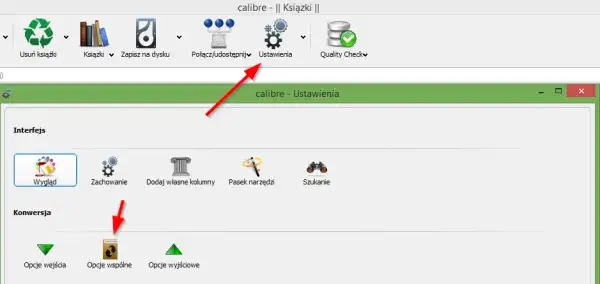
- W oknie konwersji, w prawym górnym rogu, w sekcji "Format wyjściowy" wybierz "MOBI" (lub AZW3, jeśli wolisz nowszy format Kindle).
- Możesz również dostosować inne ustawienia, takie jak okładka, metadane czy spis treści, ale dla prostej konwersji nie jest to konieczne.
- Kliknij "OK". Calibre rozpocznie konwersję. Po jej zakończeniu, w folderze książki w bibliotece Calibre (lub w domyślnym folderze wyjściowym) znajdziesz plik MOBI.
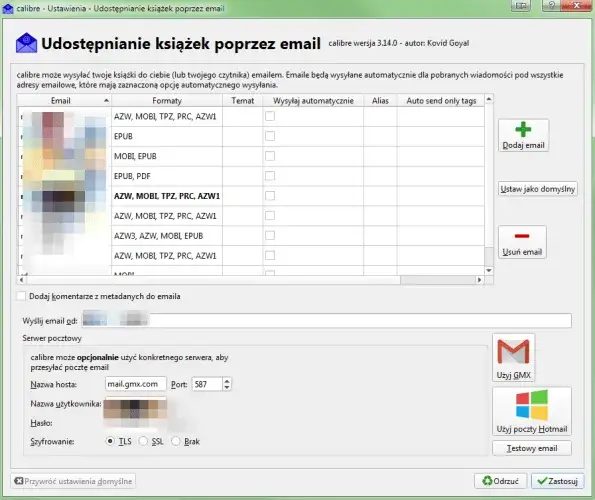
Calibre nie tylko pozwala na konwersję, ale także znacząco ułatwia sam proces wysyłki książek na Kindle. Możesz podłączyć czytnik kablem USB, a Calibre automatycznie go wykryje. Następnie wystarczy zaznaczyć książki w bibliotece Calibre i kliknąć "Wyślij na urządzenie". Program sam zadba o umieszczenie plików w odpowiednim folderze. Co więcej, Calibre potrafi również wysyłać książki na Twój adres @kindle.com, co jest świetną alternatywą, jeśli preferujesz bezprzewodowy transfer, ale chcesz mieć większą kontrolę nad procesem.
Polskie abonamenty: Jak wgrać książki z Legimi i Empik Go na Kindle?
Polskie abonamenty na e-booki, takie jak Legimi czy Empik Go, cieszą się ogromną popularnością, ale ich integracja z czytnikami Kindle jest nieco inna niż w przypadku innych marek. Wynika to z polityki Amazonu i specyfiki zabezpieczeń DRM. Nie ma co ukrywać, że początkowo może to być nieco mylące, ale z odpowiednimi wskazówkami, korzystanie z tych usług na Kindle jest jak najbardziej możliwe.
W przeciwieństwie do czytników innych producentów (np. PocketBook), na Kindle nie znajdziesz dedykowanych aplikacji Legimi czy Empik Go. Zamiast tego, aby korzystać z tych abonamentów, musisz użyć specjalnych aplikacji desktopowych (na Windows lub macOS), które służą do synchronizacji książek z czytnikiem podłączonym przez USB. Musisz również pamiętać o ograniczeniach zazwyczaj możesz pobrać ograniczoną liczbę książek w miesiącu, a także wymaga się okresowej synchronizacji (np. co 30 dni) w celu odnowienia licencji DRM.
Synchronizacja biblioteki Empik Go z Kindle
- Pobierz i zainstaluj aplikację Empik Go na komputer (Windows lub macOS) ze strony Empik Go.
- Zaloguj się do aplikacji na swoje konto Empik Go.
- Podłącz swój czytnik Kindle do komputera za pomocą kabla USB.
- W aplikacji Empik Go przejdź do sekcji "Moje książki".
- Wybierz książkę, którą chcesz przesłać na Kindle. Obok tytułu powinna pojawić się opcja "Wyślij na Kindle" lub podobna.
- Kliknij tę opcję i postępuj zgodnie z instrukcjami na ekranie. Aplikacja automatycznie przeniesie książkę na Twój czytnik.
- Pamiętaj, aby regularnie (np. raz w miesiącu) podłączać Kindle do komputera i synchronizować bibliotekę, aby odnowić licencje.
Synchronizacja książek z Legimi na Kindle
-
Metoda przez komputer (klasyczna):
- Pobierz i zainstaluj aplikację Legimi na komputer (Windows lub macOS) ze strony Legimi.
- Zaloguj się do aplikacji na swoje konto Legimi.
- Podłącz swój czytnik Kindle do komputera za pomocą kabla USB.
- W aplikacji Legimi przejdź do sekcji "Moje książki".
- Wybierz książkę, którą chcesz przesłać na Kindle. Obok tytułu powinna pojawić się opcja "Wyślij na Kindle" lub ikona czytnika.
- Kliknij tę opcję i postępuj zgodnie z instrukcjami.
- Podobnie jak w Empik Go, pamiętaj o regularnej synchronizacji.
-
Metoda przez aplikację mobilną (nowość, tylko Android):
- Upewnij się, że masz najnowszą wersję aplikacji Legimi na swoim smartfonie z Androidem.
- Upewnij się, że Twój smartfon obsługuje funkcję USB OTG (On-The-Go) i masz odpowiedni kabel lub przejściówkę USB OTG.
- Otwórz aplikację Legimi na telefonie i zaloguj się.
- Podłącz Kindle do smartfona za pomocą kabla USB i przejściówki OTG.
- W aplikacji Legimi na telefonie przejdź do "Moje książki" i wybierz książkę.
- Powinna pojawić się opcja "Wyślij na Kindle". Wybierz ją i poczekaj na transfer.
- Ta metoda eliminuje potrzebę używania komputera, co jest sporym udogodnieniem.
Rozwiązywanie problemów: Co zrobić, gdy książka nie pojawia się na Kindle?
Nawet przy najlepszych chęciach i przestrzeganiu wszystkich instrukcji, czasami zdarza się, że książka po prostu nie chce pojawić się na naszym Kindle. Z mojego doświadczenia wiem, że najczęściej są to drobne błędy lub przeoczenia, które łatwo naprawić. Nie panikujmy zazwyczaj rozwiązanie jest na wyciągnięcie ręki.
Najczęstsze przyczyny problemów z plikami EPUB wysyłanymi na Kindle
- Niepoprawna struktura pliku EPUB: Czasami pliki, zwłaszcza te pochodzące z mniej oficjalnych źródeł, mogą mieć błędy w kodowaniu lub strukturze, co uniemożliwia Amazonowi ich prawidłową konwersję do KFX.
- Złe kodowanie znaków: Brak deklaracji UTF-8 w pliku EPUB może prowadzić do wyświetlania "krzaczków" zamiast polskich znaków diakrytycznych.
- Zbyt duży rozmiar pliku: Chociaż rzadko, bardzo duże pliki mogą sprawiać problemy z wysyłką e-mailem lub przez aplikację.
- Błędy w metadanych: Niewłaściwe metadane (tytuł, autor) mogą czasami wpływać na przetwarzanie pliku.
Jeśli masz problematyczny plik EPUB, który nie chce się poprawnie wyświetlić na Kindle, często pomaga "przepuszczenie" go przez program Calibre. Wystarczy dodać plik do biblioteki Calibre, a następnie użyć funkcji "Konwertuj książki", wybierając jako format wyjściowy... ponownie EPUB. Calibre podczas tej operacji często naprawia wewnętrzne błędy w strukturze pliku i poprawia kodowanie, co sprawia, że staje się on "czystszy" i łatwiejszy do przetworzenia przez serwery Amazonu.
Przeczytaj również: Gdzie śpiewają raki: Fenomen, film, kontrowersje. Czy to dla Ciebie?
Proste kroki do sprawdzenia w przypadku problemów
- Sprawdź połączenie Wi-Fi: Upewnij się, że Twój Kindle jest podłączony do stabilnej sieci Wi-Fi, aby mógł pobrać przesłane książki.
- Zsynchronizuj czytnik: Na Kindle przejdź do "Ustawienia" -> "Synchronizuj mój Kindle" lub po prostu przeciągnij palcem w dół z góry ekranu i wybierz "Synchronizuj".
- Sprawdź folder "Dokumenty": Jeśli wgrywasz książki kablem, upewnij się, że trafiły do folderu "documents" na Kindle.
- Sprawdź folder "Pobrane" lub "Wszystkie": Czasami książki mogą pojawić się w innej sekcji biblioteki niż oczekujesz.
- Sprawdź folder SPAM/Kosz: Jeśli wysyłasz e-mailem, sprawdź, czy wiadomość nie wylądowała w folderze spam na Twojej skrzynce pocztowej.
- Upewnij się, że adresy są poprawne: Sprawdź dwukrotnie swój adres @kindle.com oraz adres nadawcy w ustawieniach Amazon.
Warto również wspomnieć o DRM (Digital Rights Management), czyli zabezpieczeniach praw autorskich. Choć większość książek z polskich księgarni (poza abonamentami) sprzedawana jest bez twardego DRM (zazwyczaj mają tylko tzw. znak wodny), to w przypadku niektórych zagranicznych wydawnictw DRM może blokować możliwość konwersji czy przesyłania plików. W takich sytuacjach legalne usunięcie DRM jest niemożliwe, a próby jego obejścia są niezgodne z prawem. Na szczęście, jak wspomniałem, w Polsce jest to rzadkość i zazwyczaj nie stanowi problemu.